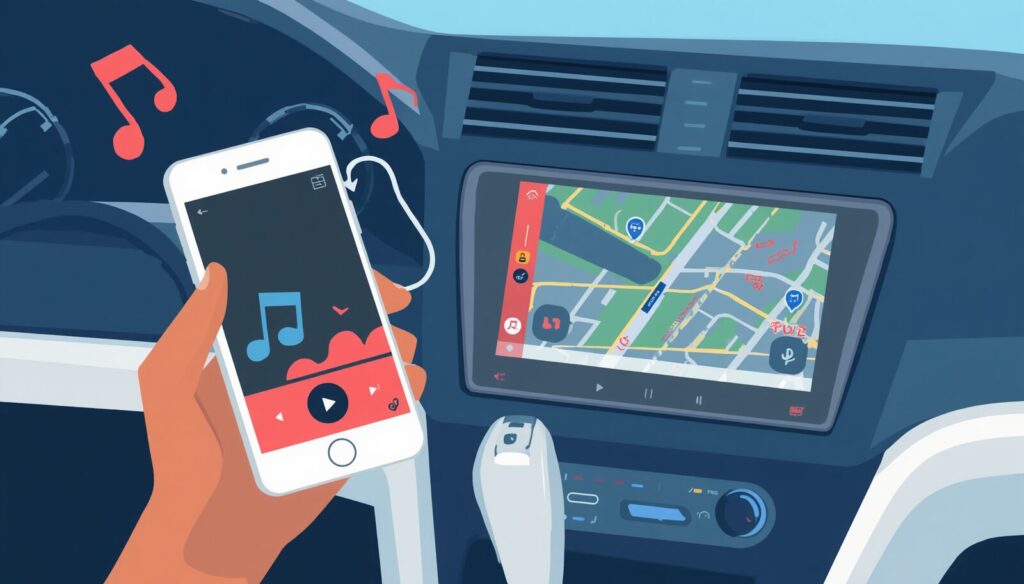
こんな方におすすめ
- 車でBluetoothを繋げてアマゾンミュージックを聴きたい
- スマホのギガ数が少ないので毎月の通信料が心配
- 通信料がかからない方法を知りたい
近ごろ音楽の聴きかたといえば配信サービスが主流となっていますね。
ですが、車の中はWi-Fi環境がないので再生するたびに通信料がかかってしまいます。
「アマゾンミュージックをBluetoothで聴きたいけど、通信料はかかるの?」と気になる人もいるのではないでしょうか。
スマホのギガ数が少なくて悩んでる人も、これから紹介する設定をきちんとすれば通信料をおさえられます。
すでにプライム会員ならアマゾンミュージックプライムのプランが追加料金なしで利用できるため、日々の節約にもなりますよ。
ここでは車通勤10年の筆者が、「アマゾンミュージックを車で通信料をおさえて聴く方法」をくわしく解説していきます。
アマゾンミュージックの曲をスマホにダウンロードする方法
これから紹介する設定方法は必ず自宅などWi-Fi環境がある場所で行ってください。
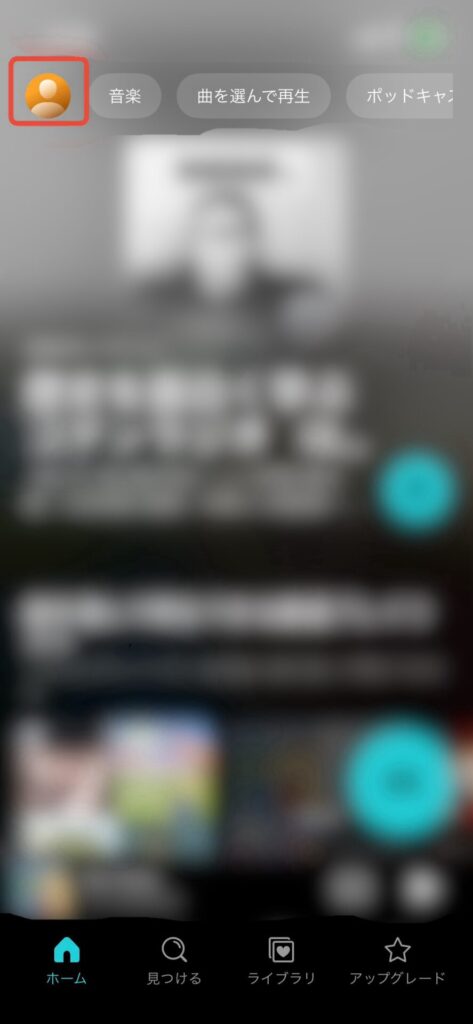
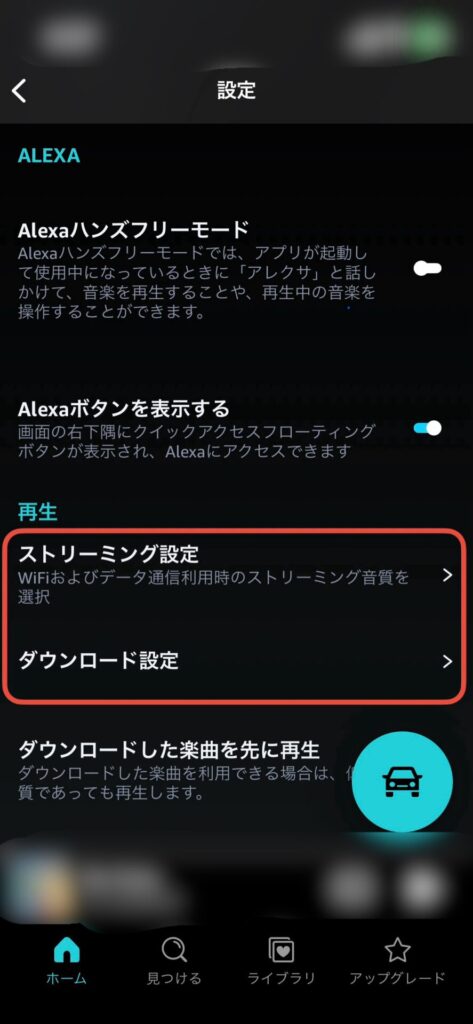
「Wi-Fi接続時のみストリームする」「Wi-Fi接続時のみダウンロードする」をオン
- ホーム画面左上の人物マークをタップ
- 設定
- ストリーミング設定→Wi-Fi接続時のみストリームするを「ON」
- ダウンロード設定→Wi-Fi接続時のみダウンロードするを「ON」
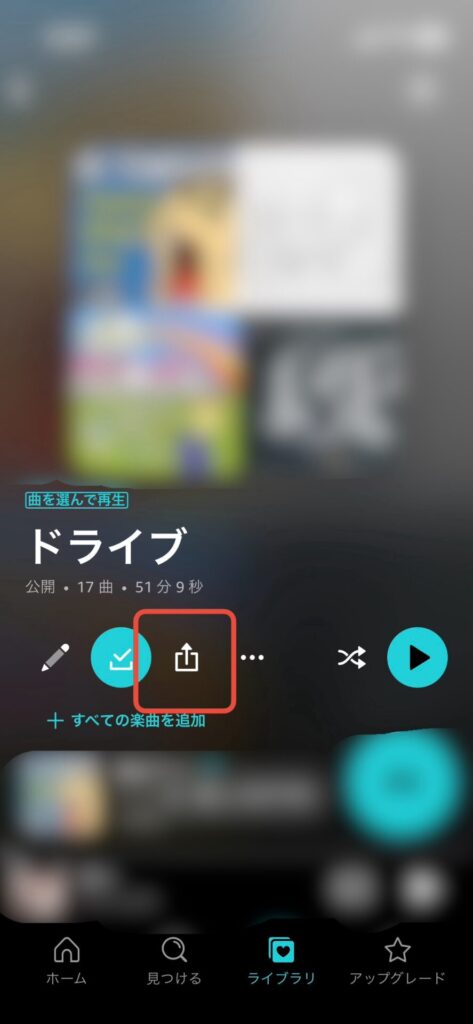
マイプレイリストを作成、ダウンロード
- ライブラリからプレイリストをタップ
- 新しいプレイリストの追加をタップ
- マイプレイリストを作成(プレイリスト名を入力 ※ドライブなど…)
- 好きな曲を15〜50曲追加する
- マイプレイリストをダウンロード
カーナビとBluetooth接続で音楽をオフライン再生する方法
次は車で、カーナビとスマホをBluetooth接続していきます。
カーナビのBluetoothを設定
- カーナビのオーディオ設定から機器登録をします。
- スマホの「設定」→「Bluetooth」をON
- カーナビのオーディオ名(CAR MULTIMEDIAなどメーカーによって名称は異なる)が出てきたらタップ
- 「接続済み」の表示がされれば完了
あとは車に乗るたび自動的に接続されます。
さらにオフライン再生を設定すれば、ダウンロードしたプレイリストのみ表示されます。
オフライン再生を設定
- ホーム画面左上の人物マークをタップ
- オフライン再生を「ON」
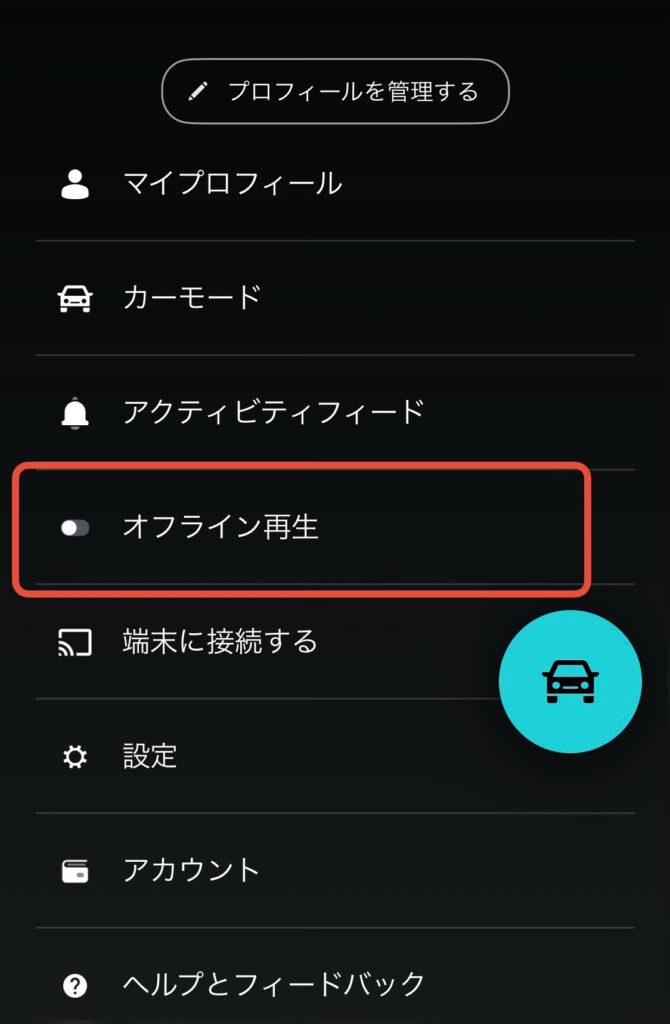
これで設定完了です。
【おまけ】アマゾンミュージックプライムがおすすめ
こんな人におすすめ
- プライム会員の人
- 普段車での音楽はBGMのように聴く人
- 特定の曲を選んで聴くこだわりがない人
すでにプライム会員の人は追加料金不要のアマゾンミュージックプライムから試してみてはいかがでしょうか。
まだプライム会員でない人も月額600円で豊富なコンテンツを利用できるのでお得です。
プライム会員による基本情報と特典
月額プラン 600円(税込)
年間プラン 5,900円(税込) ※1ヶ月あたり約491円
- お急ぎ便、日付指定配送料無料
- Amazon Music Prime 1億曲以上の楽曲が聴き放題、広告なし
- Amazon Prime Video 映画、アニメ、オリジナル作品が見放題
- Amazon Photos 写真を無制限に保存
- Prime Reading 雑誌、マンガ、小説、ビジネス書などが見放題
- Prime Gaming 人気タイトル、名作ゲームが無料
まとめ
- マイプレイリストを作成しダウンロードする
- カーナビとスマホをBluetooth接続してオフライン再生する
以上の設定をすれば、これからはお気に入りの曲が通信料を気にせず車での音楽を楽しめます。
参考までに。
